宝子们,前面给大家分享 Echosync文件夹同步和备份工具,提到了网盘挂载,今天就给大家带来这一款超实用的网盘挂载工具 ——Openlist,用它可以把网盘轻松挂载到本地,操作网盘就像操作自己的本地磁盘一样丝滑。

下面我就一步步教大家怎么用:
一、安装配置 Openlist
1、下载解压安装包;如没有解压软件,可复制下载(http://urlqh.cn/mV6Wu );
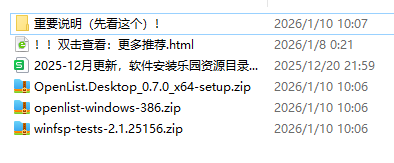
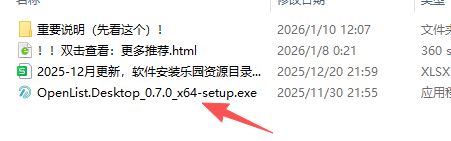
2、双击【OpenList.Desktop_0.7.0_x64-setup.exe】开始安装;
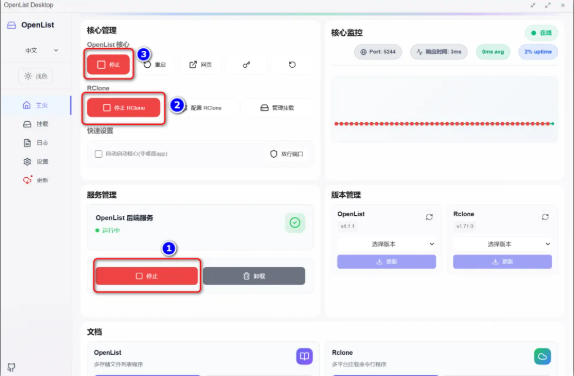
3、安装完成后,在【主页】依次安装 Openlist 服务、RClone 和 Openlist 核心。
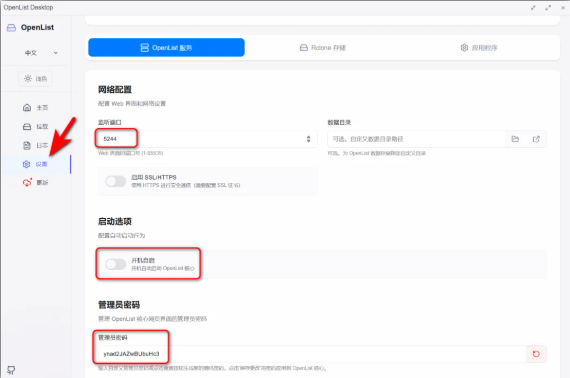
4、启动后进入设置,端口 5244 可更改并 “放行端口”,还能开启【开机自启】,记好管理密码也可自行修改。
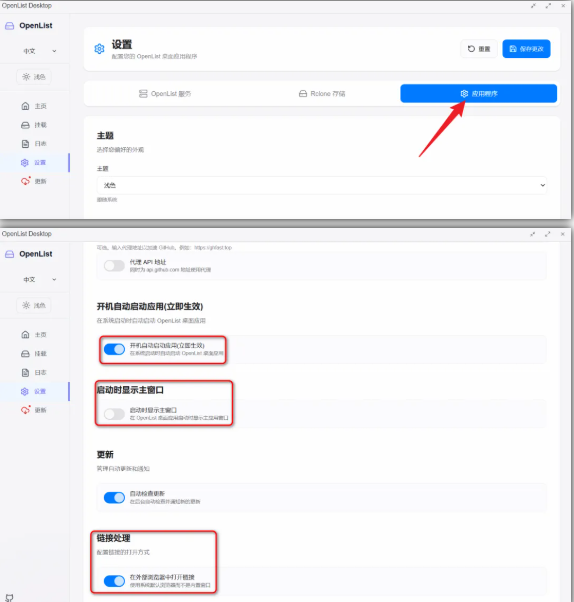
接着在【应用程序】设置 “开机启动” 等。
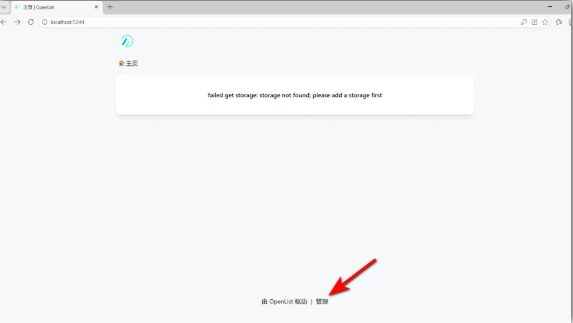
5、设置好后,用浏览器打开 localhost:5244(端口按需修改),用户名 admin,密码复制之前设置的,
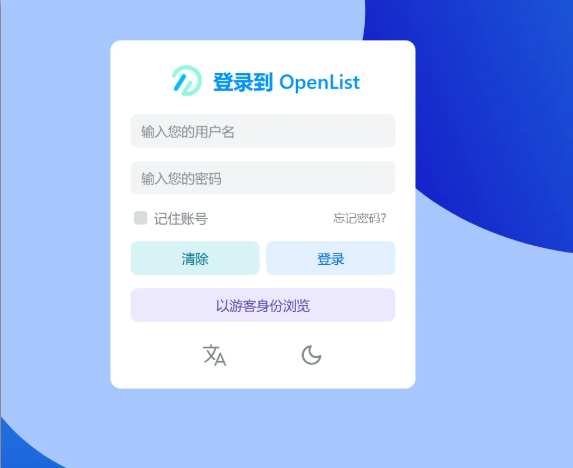
登录后点击【管理】进入管理界面,完成配置。
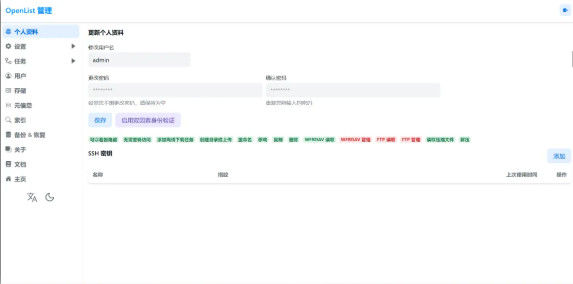
二、添加网盘
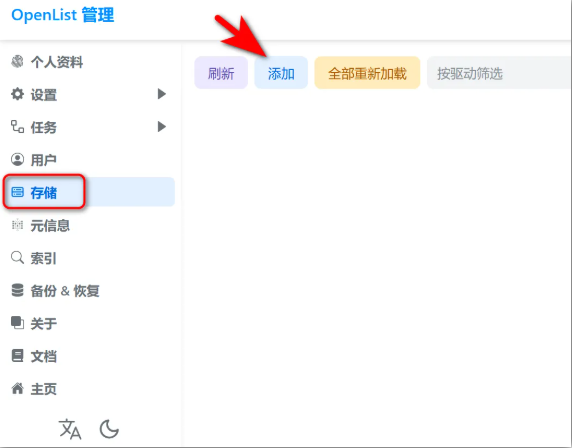
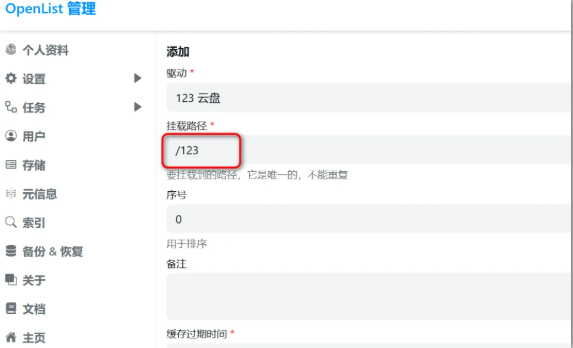
1、123 网盘:点左边栏【存储】-【添加】,
“驱动” 选 “123 云盘”,
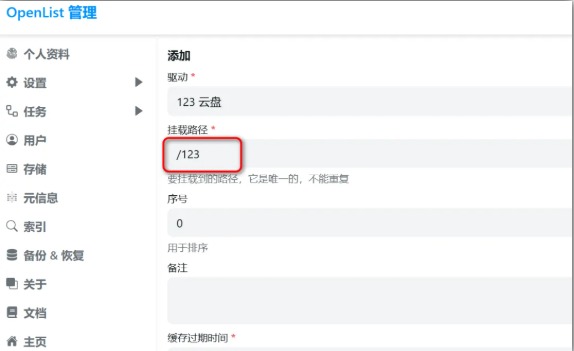
挂载路径填 “/123”,
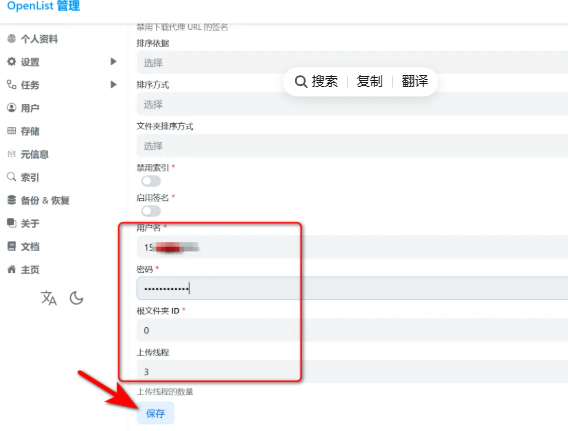
填好网盘手机号和密码后点【保存】,
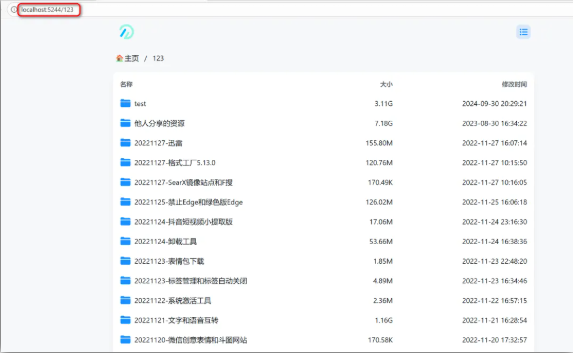
在网址输入 localhost:5244/123 就能看到资源。
迅雷云盘:添加稍麻烦。【存储】-【添加】,“驱动” 选 “迅雷”,自定义挂载路径(如 “/XL”),
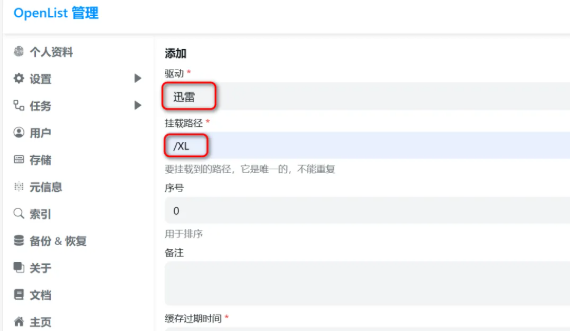
填好用户名和密码点【添加】。忽略报错,
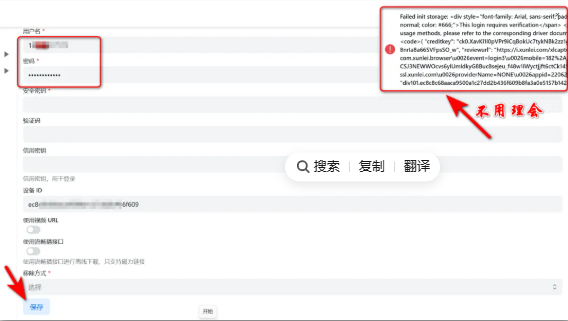
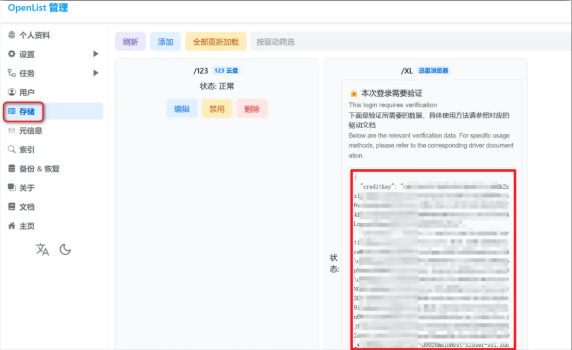
然后我们选择【存储】,然后在右边,有一堆的报错,我右下角打错的那一串{“reditkey*******这一串一会用得到。
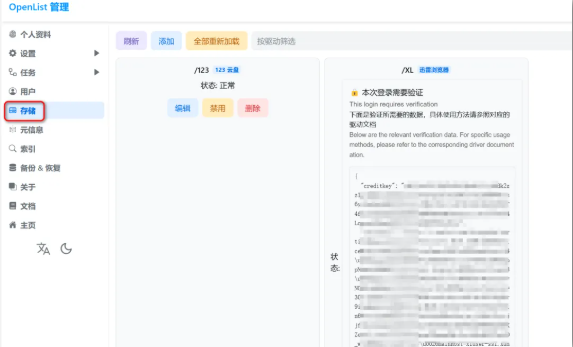
然后我们在浏览器中打开网址:https://i.xunlei.com/xlcaptcha/android.html,它要求你输入验证。
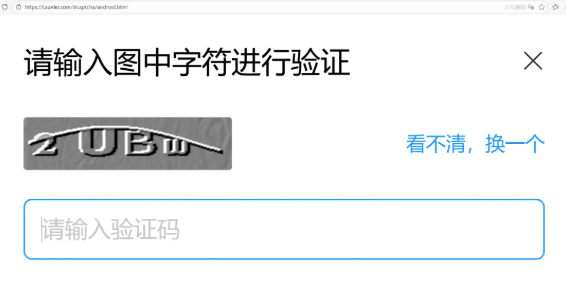
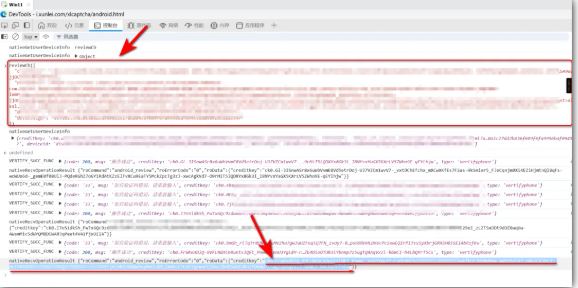
然后,我们在这个页面按“F12”打开浏览器开发者工具,切换到控制台,再按“F5”刷新,在浏览器中会显示如下。
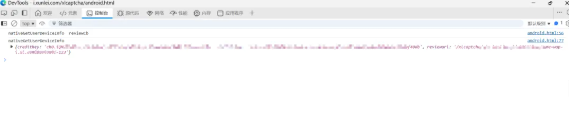
然后我们要用到:reviewCb()
上面是个命令,括号里面填写下面这张图红色框框里的内容,这里的大括号要一起复制过去。
就是下面红框这一段,粘贴上去了以后回车。
回车后返回验证码的界面就变成了手机号码验证,然后输入你的手机号码,获取验证码,然后点【确定】,确定后,就是上图软妹下划线reditkey后面这一段,复制这段。
然后回到Openlist的【存储】中,点击添加的迅雷这里的编辑,然后重新把上面复制的那段代码粘贴到验证码处,保存即可。
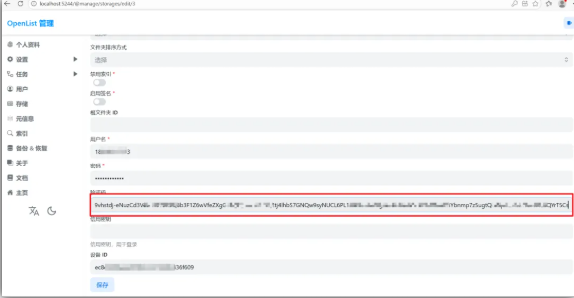
保存后,我们回到【存储】里,这时候迅雷就已经正常了。
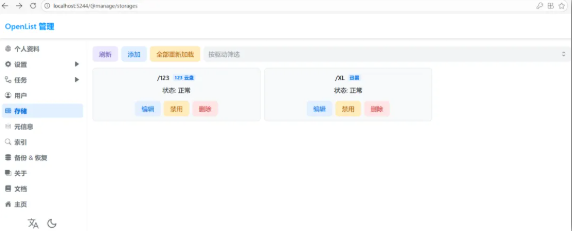
最后在浏览器打开 localhost:5244/XL 访问资源。
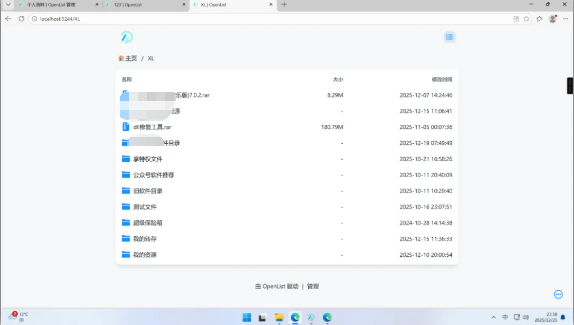
挂载网盘为本地磁盘
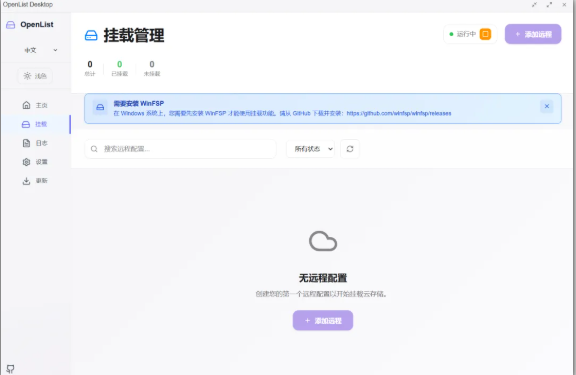
先安装开源工具 WinFSP,它能把云端存储映射为本地磁盘。打开 Openlist 软件,点击【挂载】-【添加远程】,
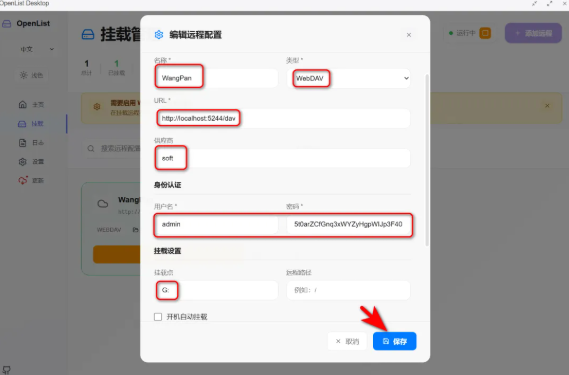
按要求填好信息(注意挂载点盘符加冒号),
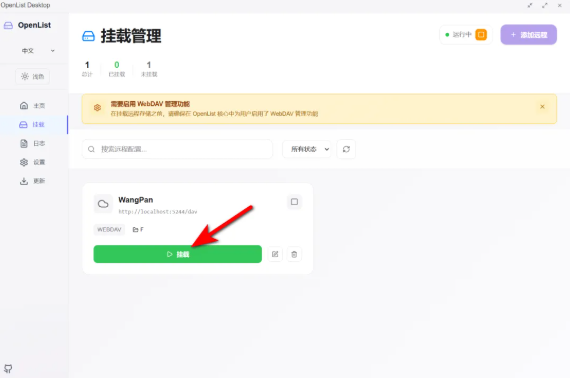
点【保存】后在挂载管理再点【挂载】。
之后进入【此电脑】就能看到新的本地磁盘。

挂载成功后,上传下载资料超方便。感兴趣的小伙伴赶紧收藏这份教程吧!
如果觉得资源不错,欢迎任意金额打赏支持
赏



打赏将减轻 dcss.top 服务器与加速流量负担,更好的提供优秀资源